En este artículo
De las consultas que recibo cada semana, esta es la número uno: gente que lleva semanas (a veces meses) sin poder acceder a su cuenta de Apple. Sin fotos en iCloud. Sin App Store. Sin actualizaciones. Sin nada.
La buena noticia es que casi siempre se puede recuperar. La menos buena es que el proceso oficial tiene varias trampas, y Apple no te lo pone exactamente fácil.
Esta guía cubre las 4 vías oficiales en orden de menor a mayor complejidad. Empieza siempre por la primera y avanza solo si la anterior no funciona.
Por qué tu Apple ID se ha bloqueado
Antes de meternos en cómo recuperarlo, conviene entender por qué ocurre. Saber la causa te ayuda a elegir la vía correcta de recuperación.
1. Has olvidado la contraseña
El caso más común. Pasó tiempo desde la última vez que la escribiste a mano (porque Face ID o Touch ID hacen el trabajo) y simplemente no la recuerdas.
2. Tu cuenta se ha bloqueado por razones de seguridad
Apple bloquea automáticamente cuentas cuando detecta intentos sospechosos de inicio de sesión: alguien intentó entrar varias veces con contraseña incorrecta, o se ha intentado acceder desde una ubicación rara.
3. Has olvidado las preguntas de seguridad
Si tu cuenta es antigua (de antes de 2015), seguramente tienes preguntas de seguridad en lugar de verificación en dos pasos. Si no las recuerdas, el sistema se bloquea.
4. No recuerdas qué email usaste
Mucho más común de lo que parece. Sobre todo en personas mayores que tienen 3-4 emails (uno antiguo de Hotmail, otro de Yahoo, otro de Gmail) y no recuerdan con cuál abrieron la cuenta de Apple.
5. Has heredado un dispositivo
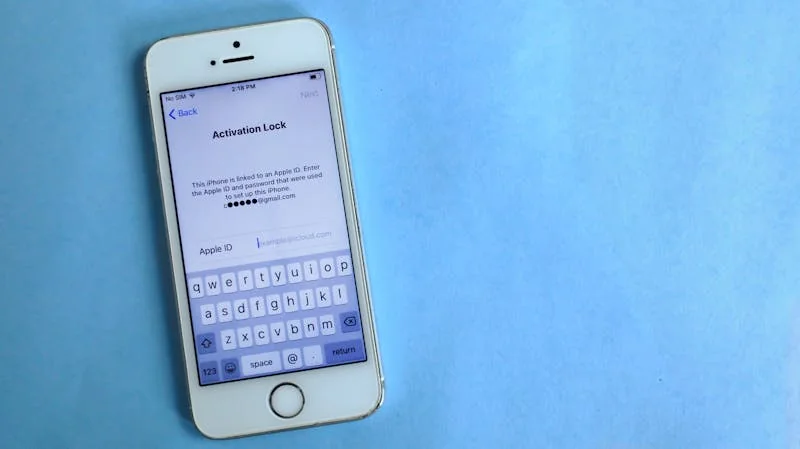
Un familiar te ha dejado su iPhone o iPad pero no recuerda su contraseña de Apple ID. Este caso tiene un nombre específico en Apple: Activation Lock, y requiere un proceso especial.
Antes de empezar: qué necesitas tener a mano
Reúne estas cosas antes de iniciar el proceso. Te ahorrará tener que parar a mitad de camino:
- El email con el que crees que abriste la cuenta (los 2-3 candidatos si dudas)
- Un móvil con cobertura donde recibir SMS de verificación
- Acceso al email principal que usas hoy en día (puedes necesitarlo aunque no sea el del Apple ID)
- Si tienes un iPhone, iPad o Mac de confianza ya conectado a esa cuenta — ténlo cerca
- Tu DNI a mano (para algunos procesos avanzados)
Las 4 vías oficiales de recuperación
Vía 1 — Restablecer contraseña desde un dispositivo de confianza (la más fácil)
Si tienes otro dispositivo Apple en casa (iPhone, iPad, Mac) que ya está conectado a tu cuenta y funcionando — esta es tu mejor opción.
- En el iPhone/iPad: abre Ajustes → toca tu nombre arriba
- Selecciona Contraseña y seguridad → Cambiar contraseña
- Te pedirá el código de desbloqueo del dispositivo
- Escribe la nueva contraseña dos veces y listo
En 2 minutos tienes nueva contraseña, sin esperas, sin verificaciones por email. Funciona porque el dispositivo de confianza actúa como prueba de identidad.
Vía 2 — Recuperación oficial desde iforgot.apple.com
Si no tienes ningún dispositivo Apple a mano (o el que tienes también está bloqueado), usa la web oficial de recuperación.
- Desde cualquier navegador, ve a iforgot.apple.com
- Introduce tu Apple ID (el email)
- Apple te enviará un código a tu número de teléfono de confianza (el que registraste cuando creaste la cuenta)
- Introduces ese código y eliges nueva contraseña
Vía 3 — Verificación con preguntas de seguridad (cuentas antiguas)
Si tu cuenta es de antes de 2015 y nunca activaste la verificación en dos pasos, te pedirán las preguntas de seguridad que pusiste al crearla.
Suelen ser cosas como: "¿Cuál es el nombre de tu primera mascota?" o "¿En qué ciudad nació tu madre?".
Si las recuerdas, sigues el proceso normal. Si no las recuerdas, no intentes adivinar: 3 fallos y Apple bloquea la cuenta por seguridad durante 24 horas. Pasa a la Vía 4.
Vía 4 — Recuperación de cuenta de Apple (proceso "long con")
La opción "última esperanza". Lleva entre 3 y 14 días, pero funciona casi siempre.
- En iforgot.apple.com selecciona "No tengo acceso a estos métodos"
- Apple inicia un proceso de Recuperación de cuenta
- Te pedirá un email de contacto y un número de teléfono actual
- Te enviará un email confirmando la fecha en la que recibirás respuesta (3-14 días)
- Durante ese tiempo, Apple verifica varios datos: historial de compras, dispositivos asociados, etc.
- Cuando termina, recibes un email con el link para restablecer la contraseña
El proceso es lento pero seguro. Apple lo hace así para evitar que ladrones puedan reclamar cuentas robadas.
Y si nada funciona
Hay casos extremos donde las 4 vías oficiales no resuelven. Por ejemplo:
- Has perdido el email original y no recuerdas ni cuál era
- El proceso de Recuperación de cuenta te ha denegado el acceso
- Es un dispositivo heredado con Activation Lock y no hay forma de contactar al dueño anterior
- Llevas meses dando vueltas y necesitas que alguien te eche un cable
En esos casos, hay dos opciones:
- Llamar directamente al Soporte de Apple (900 812 703 en España). Pueden activar procesos manuales que la web no ofrece. Llamada gratuita.
- Pedir ayuda con el proceso completo. Si llevas semanas sin avanzar y prefieres que alguien lo haga contigo, este es exactamente el servicio de recuperación de Apple ID que ofrezco. Una sesión, paso a paso, contigo presente.
"Llevaba 4 meses sin acceder a mi iCloud. Pensaba que había perdido las fotos del nacimiento de mi nieta. Oriol vino una tarde, hicimos el proceso de Recuperación de cuenta paso a paso y a los 9 días tenía mi cuenta de vuelta con todo intacto."
Cómo evitar que vuelva a pasar
Una vez tengas la cuenta de vuelta, dedica 10 minutos a configurar bien la seguridad. Te ahorrará vivir este infierno otra vez.
1. Activa la verificación en dos pasos (si aún no la tienes)
Ajustes → tu nombre → Contraseña y seguridad → Verificación en dos pasos. Te enviará códigos al móvil cuando inicies sesión en dispositivos nuevos. Es la mejor protección.
2. Añade al menos 2 números de teléfono de confianza
Si solo tienes uno y lo pierdes (cambio de operadora, robo del móvil), te quedas fuera. Añade el de tu pareja, un hijo, alguien de absoluta confianza.
3. Configura un email de recuperación distinto al del Apple ID
Si pierdes acceso al email principal, este de recuperación te salva. Usa uno tipo Gmail/Outlook que sea fácil de recuperar también.
4. Apunta el Apple ID en un sitio seguro
Suena obvio pero el 80% de los casos que veo son personas que no recuerdan ni qué email usaron. Apúntalo en una libreta física, en el gestor de contraseñas (1Password, iCloud Keychain) o en una nota guardada en iCloud.
5. Configura una clave de recuperación (opcional, avanzado)
Si quieres protección máxima, activa la Clave de Recuperación de 28 caracteres. Sustituye al sistema de números de confianza. Apúntala en papel y guárdala en sitio seguro.
Conclusión
Recuperar un Apple ID es siempre posible si tienes paciencia y sigues el proceso oficial en el orden correcto. Empieza por la Vía 1 si tienes otro dispositivo, salta a la Vía 2 si no, y reserva la Vía 4 (Recuperación de cuenta) solo cuando las anteriores hayan fallado.
Si necesitas que te acompañen en el proceso, estoy a un mensaje. He guiado a más de 50 personas por esta misma situación y nunca hemos terminado sin solución.
¿Prefieres que lo hagamos juntos?
Si llevas semanas sin avanzar o el proceso oficial te abruma, una sesión a domicilio resuelve el problema en una visita. Sin frustración, sin perder tus datos.
Ver servicio de recuperación →